
Construir una base de referencia repetible
No hay un solo preset WARDOGS que sea mejor para cada PC. Resolución, GPU, CPU, VRAM, tasa de actualización de pantalla, controlador y el número de jugadores en una escena todos cambian el resultado. Compare su hardware con el necesidades del sistema oficial, actualice el juego y el controlador, a continuación, registre una línea de referencia antes de cambiar varias opciones a la vez.
Utilice el mismo área de multijugador ocupado, la ruta de la cámara y la duración de la prueba. Escriba la tasa promedio del marco sólo si está disponible, pero preste la misma atención a los picos del marco, la respuesta de entrada y si los jugadores distantes siguen siendo legibles. Un menú tranquilo o la sede vacía no es una prueba de rendimiento útil para un partido de 100 jugadores.
Visualización y entrega de marco
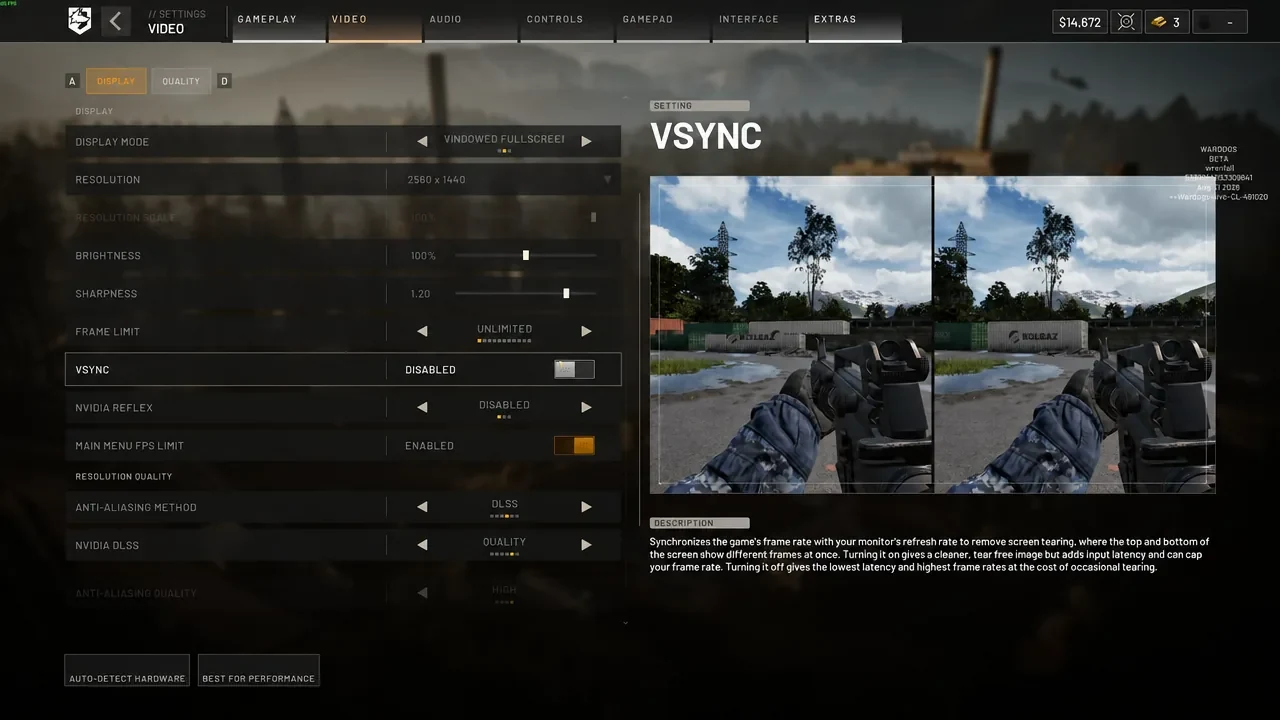
Comience con la resolución nativa de la pantalla y el modo de pantalla completa que se comporta correctamente en su sistema. Establecer un límite de marco práctico para el monitor y PC, a continuación, comparar el resultado con y sin VSync. Apagar VSync es una prueba de latencia inicial útil; mantenerlo fuera sólo si la desgarro y la entrega de marcos siguen siendo aceptables. Sincronización adaptativa de nivel de visualización puede cambiar la mejor opción.
Si el cliente ofrece NVIDIA Reflex en hardware compatible, compare en la misma escena en lugar de asumir que la etiqueta garantiza un resultado más suave. Evite combinar un nuevo límite de marco, modo de sincronización y preset de calidad en una prueba porque no sabrá qué cambio causó el resultado.
Actualización y generación de marcos
Seleccione el escalador compatible con la GPU instalada, como DLSS, FSR o XeSS cuando el cliente actual lo ofrece. Comience con un modo orientado a la calidad en la resolución de salida nativa. Muévete hacia Balanced o Performance sólo cuando la ganancia medida vale la imagen más suave, brillo o menor claridad distante en tu pantalla.
Probar la generación del marco después de la tasa de marco base es estable. Puede mejorar la suavidad mostrada en el hardware soportado, pero no reemplaza una tasa de marco de base sensible y puede añadir artefactos o latencia. No cito una ganancia porcentual universal: las guías de configuración actuales reportan diferentes resultados porque sus hardware y escenas difieren.
Ajustes de calidad para sintonizar primero
Cambiar un grupo caro, reproducir la misma escena y mantener un registro corto. Un orden práctico es:
- sombras y efectos;
- reflexiones y postprocesamiento;
- ver distancia o follaje cuando la opción esté disponible;
- anti-aliasing or upscaling quality;
- texturas sólo cuando el uso de VRAM o el streaming visible sugiere presión.
Las texturas a menudo usan la memoria más que el tiempo de sombra, por lo que dejarlas primero puede empeorar la imagen sin fijar un límite de CPU. Los nombres de Preset también ocultan varios valores individuales. Usarlos para establecer una base de referencia, luego comparar los ajustes que afectan a tu cuello de botella real.
Visibilidad de audio y controles
El rendimiento y la claridad deben ser probados juntos. Mantenga el brillo lo suficientemente alto para leer interiores sin lavar el exterior, evite el afilado excesivo y compruebe si los efectos oscuros jugadores en movimiento. Establece campo de visión para la conciencia y la comodidad, luego reprueba el rendimiento porque una visión más amplia puede representar más de la escena.
Use auriculares o una mezcla clara de altavoces, reduzca la música sólo según sea necesario y verifique que el chat de voz todavía tiene suficiente nivel para llamadas de equipo. La sensibilidad del ratón es personal: registre su valor actual y cambiarlo en pequeños pasos en lugar de copiar el número de un creador sin igualar el DPI y el campo de vista.
Diagnóstico stutter antes de cambiar más
Stutter puede venir de la compilación de sombreado, una tarea de fondo, almacenamiento, presión VRAM, un problema de controlador, el acelerador térmico o una escena de servidor ocupada. Grabar el hardware exacto, resolución, modo de visualización, preset, upscaler, estado de generación de marco, versión de controlador, construcción de juegos y escena donde ocurre el problema. Esa evidencia es más útil que decir que el juego se siente lento.
Terminar las actualizaciones de Steam pendientes, verificar archivos si el cliente puede ser dañado y utilizar el guía de solución de problemas para fallos o síntomas de conexión. Evite los paquetes descargables de “FPS”, los archivos de configuración de reemplazo y los inyectores gráficos: pueden quedar obsoletos, romper evidencia de soporte o conflicto con anti-cheat. La captura del menú y el flujo de trabajo en esta página fueron revisados el 23 de septiembre de 2026; volver a comprobar los nombres de las opciones después de un parche importante.
Tabla de comparación inicial
Son puntos de partida ajustables, no un preset universal medido. Los nombres se contrastaron con una guía publicada del menú Video; usa la captura anterior como referencia.
| Opción | Primera comparación | Qué observar |
|---|---|---|
| Reescalado | Nativo frente a Quality, si está disponible | Claridad de blancos en movimiento y parpadeos |
| Sombras / reflejos | Baja una opción cada vez | Detalle perdido frente a mayor estabilidad |
| Texturas del mundo / personajes | Mantén detalle dentro de la VRAM disponible | Tirones o avisos de memoria |
| Desenfoque de movimiento / profundidad de campo | Compara con Off | Claridad del movimiento y siluetas lejanas |
| Generación de fotogramas | Primero mide con la función desactivada | Respuesta y artefactos, no solo FPS mostrados |
Anota resolución, equipo, controlador, versión, valor original y resultado. Si no mejora, recupera el valor original antes de otra prueba. Reducir una opción gráfica puede no ayudar cuando el límite es la CPU.
Lee cada valor junto con su versión.
Los cambios oficiales usan anuncios de primera mano. Los campos sin una tabla oficial actual se mantienen como registros fechados hasta poder verificarlos en el cliente público.