Identifizieren, wo Login fehlschlägt
WARDOGS-Verbindungsprobleme können auftreten, bevor Steam das Spiel startet, während der Authentifizierung, in der Anmeldewarteschlange, im Serverbrowser oder beim Beitritt zu einem Spiel. Notieren Sie sich die genaue Phase und Nachricht, bevor Sie die Einstellungen ändern. Ein FirstLook-Community-Account-Problem ist vom Steam Early Access-Spiellogin getrennt.
| Phase | Typisches Symptom | Erste Kontrolle |
|---|---|---|
| Dampf | Spiel fehlt oder Update steht aus | Eigentümerschaft, Bibliotheksfilter und Downloads |
| Startup | Crash oder Anti-Cheat-Versagen | Client-Dateien, Neustart und offizielle Support-Benachrichtigungen |
| Login | Authentifizierung oder lange Schlange | Aktuelle Service Ankündigung und Client Version |
| Browser | Keine Server oder unvollständige Liste | Filter, Region und Patch 0.11 Änderungen |
| Beitritt | Timeout, Kick oder Versionsfehlanpassung | Server Build, Latenz und letztes Update |
Aktualisieren Sie das Spiel über Steam
Schließen Sie WARDOGS vollständig, öffnen Sie Steam-Downloads und lassen Sie das neueste Client-Update abschließen. Starten Sie Steam neu, wenn der Download blockiert ist, und überprüfen Sie die installierten Dateien erst, nachdem Sie überprüft haben, dass ein Update nicht bereits in der Warteschlange steht. Installieren Sie keinen inoffiziellen Patch, Standalone Launcher oder Mirror.
Nach einem erzwungenen Client-Update kann jeder Spieler in eine Login-Warteschlange zurückkehren. Wiederholtes Relaunchen umgeht nicht den kontrollierten Eintritt und kann es schwieriger machen zu sagen, ob das erste Update abgeschlossen ist.
Überprüfen Sie die Ankündigungszeit
Eine offizielle vorfallmeldung beschreibt die bedingungen zu einem bestimmten zeitpunkt; es ist kein permanenter live-status. Launch Stability Hotfix # 1 befasste sich mit fehlgeschlagenen Joins, unerwarteten Kicks und verlängerten Warteschlangenzeiten am 10. September. Patch 0.11 und die Wartung am 14. September konzentrierten sich auf den Serverbrowser und die Sichtbarkeit des Community-Servers.
Öffnen Sie den offiziell Steam Ankündigungsarchiv und vergleichen Sie die Postzeit, die Clientversion und das Symptom. Wenn keine aktuelle Benachrichtigung übereinstimmt, fahren Sie mit lokalen und serverspezifischen Überprüfungen fort, anstatt einen globalen Ausfall anzunehmen.
Passen Sie das Symptom an den Umfang an
- Nur Ihr Client schlägt fehl: Neustart, Abschluss von Updates, Überprüfung von Dateien und Überprüfung von Nachrichten der Sicherheitssoftware.
- Ein Server schlägt fehl: Versuchen Sie einen anderen Server in derselben Region und notieren Sie sich den Servernamen.
- Jeder Server schlägt nach einem Update fehl: Vergleichen Sie den installierten Build mit der aktuellen Ankündigung.
- Freunde können beitreten, aber Sie können nicht: Filter, Region, Latenz und Kontostatus vergleichen.
- Das Spiel stürzt ab: Record-Hardware, Grafiktreiber, Einstellungen, Crash-Zeit und was passiert ist. Für Performance ohne Crash folgen Sie dem Best Settings Test Workflow.
- Voice schlägt nach einem Join fehl: Überprüfen Sie den Kommunikationsstatus und das ausgewählte Eingabegerät; Startupdates enthalten Änderungen an der Sprachwiederherstellung.
Vermeiden Sie es, die Konfiguration zu löschen oder das gesamte Spiel neu zu installieren, bevor einfachere Beweise ein Problem mit lokalen Dateien identifizieren.
Warteschlangen und Änderungen des Serverbrowsers
Patch 0.11 teilt die offizielle und Community-Server-Präsentation klarer und veränderte die Anzahl der Browser und die Sichtbarkeit. Setzen Sie restriktive Filter zurück, suchen Sie den genauen Servernamen und bestätigen Sie, ob die Gruppe die offizielle oder die Community-Liste betrachtet. Ein Server kann auch voll sein, neu starten oder auf einem anderen Build.
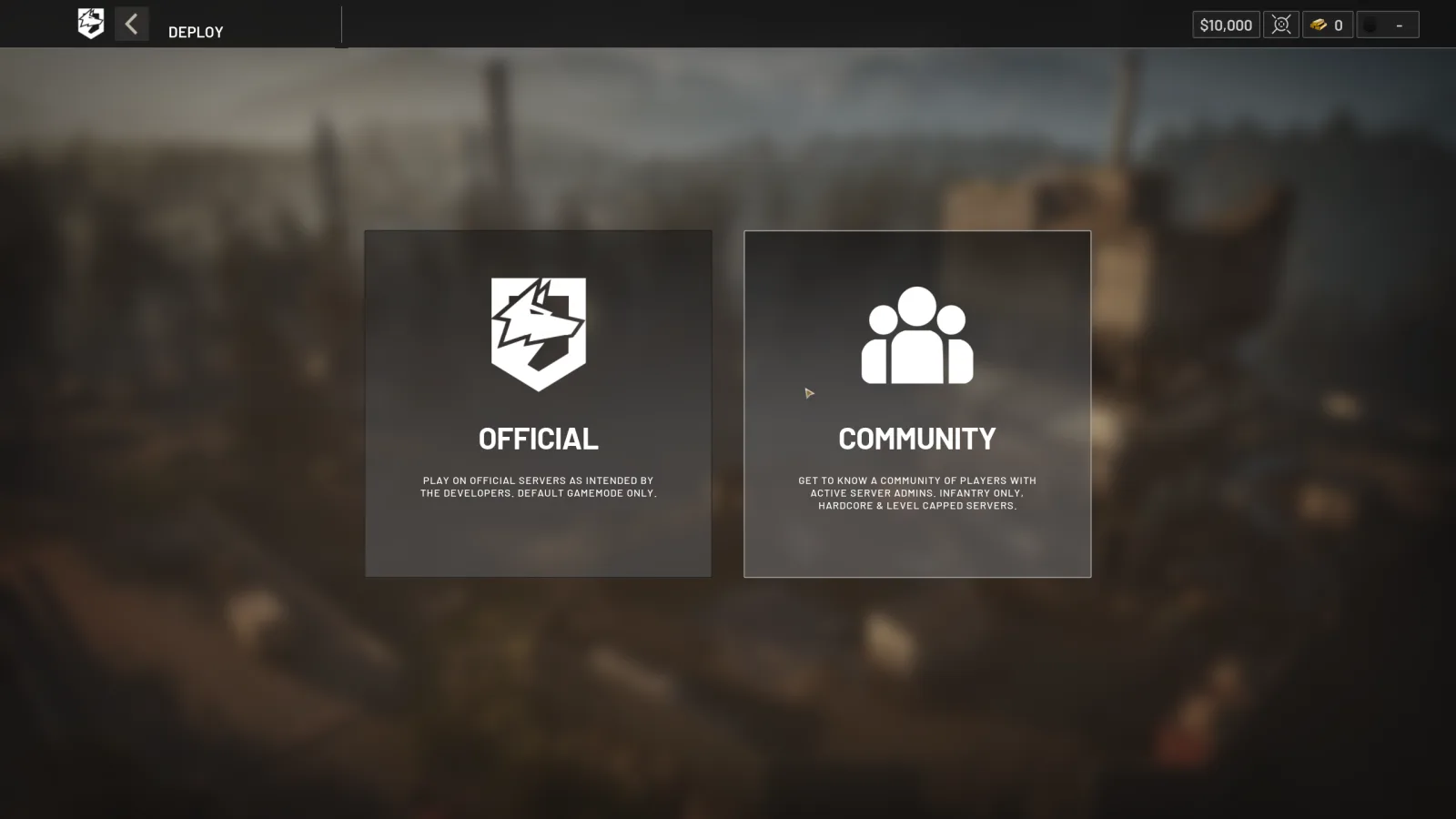
01 Wählen Sie den BrowsertypOffizielle und community-server öffnen sich aus separaten auswahlmöglichkeiten. Bestätigen Sie, dass jedes Teammitglied den gleichen Typ auswählt, bevor Sie die Ergebnisse vergleichen.
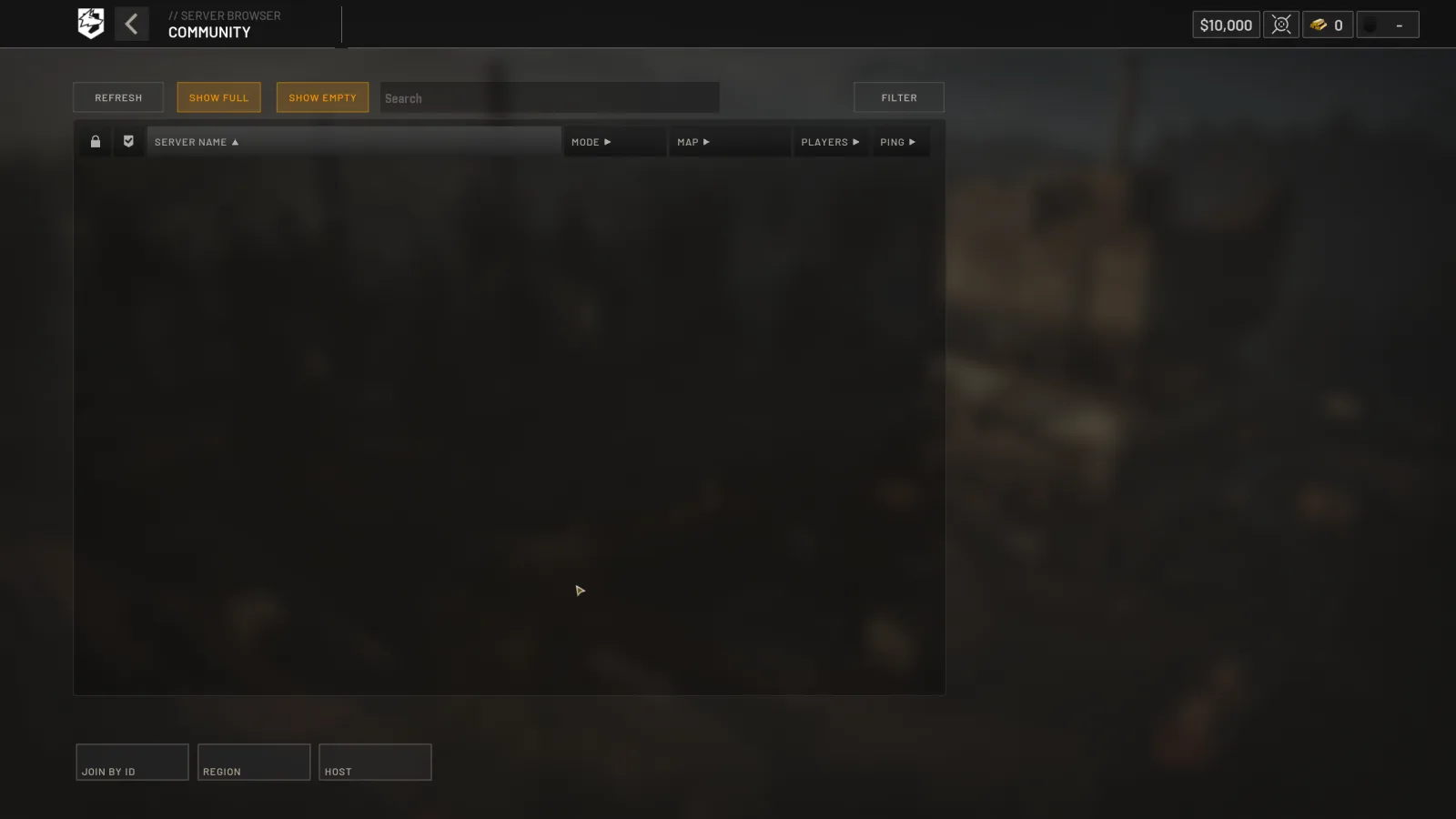
02 Suchen Sie einen Community-ServerCommunity-Browsing umfasst Textsuche, Filter, leere und vollständige Umschalter, Regionsauswahl und Join by ID. Reset restriktive Kontrollen, wenn ein bekannter Server fehlt.
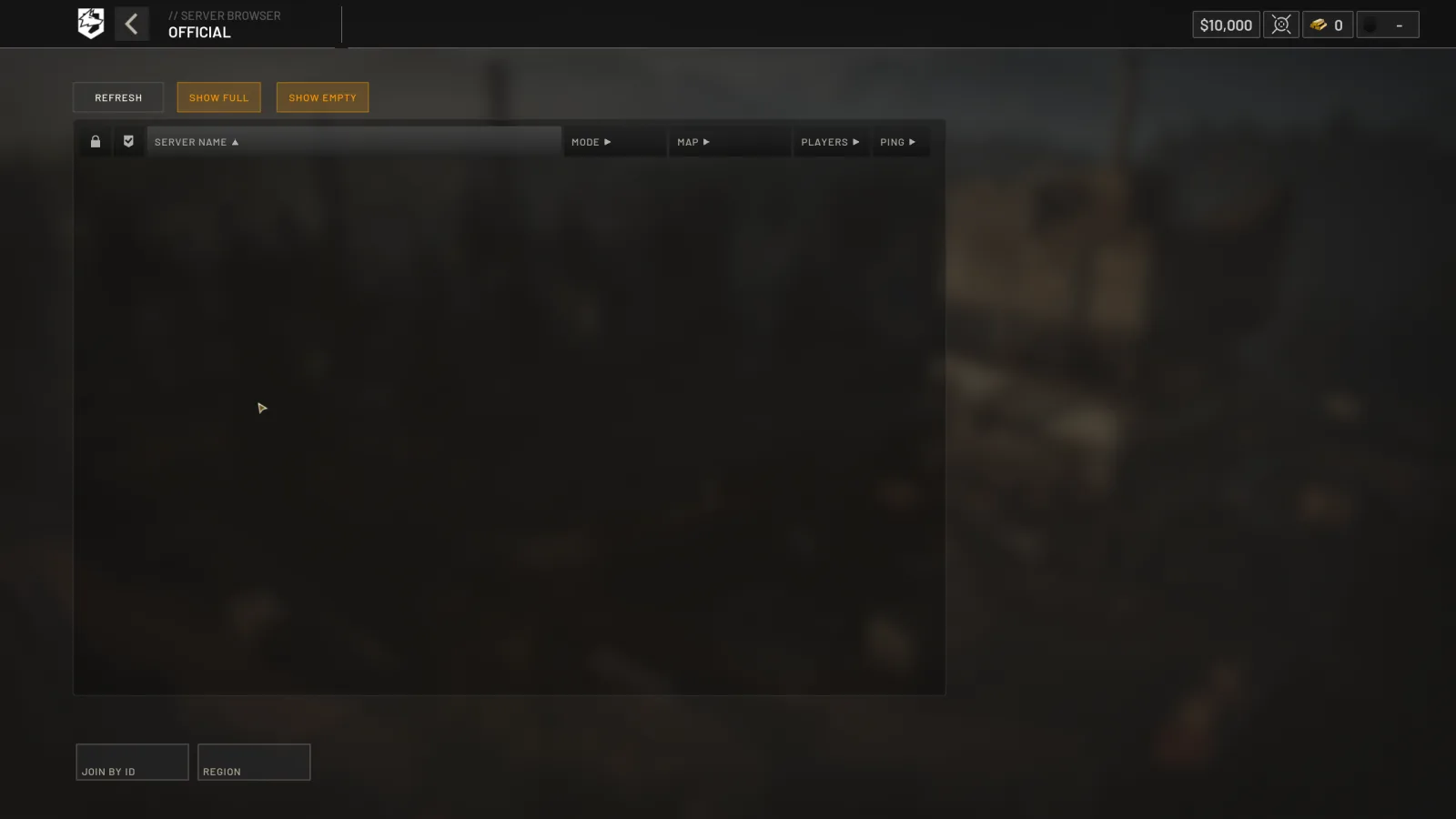
03 Überprüfen Sie die offizielle ListeDas offizielle Browsen hält einen kleineren Kontrollsatz bereit. Vergleichen Sie die Region, die Belegungsschalter, die Spielerzahl und den Ping, bevor Sie ein leeres Ergebnis als Ausfall behandeln.
Offizieller Patch 0.11 Interface Screenshot · 14. September 2026 · Quelle
Für freunde, teilen sie den genauen servernamen und die region, anstatt mich zu verbinden. Die Play-with-Freunde Guide bietet eine Koordinations-Checkliste.
Senden Sie nützliche Beweise an die Unterstützung
Ein nützlicher Bericht enthält den genauen Fehler, UTC/Lokalzeit mit Zeitzone, Steam-Region, Servername, installierte Spielversion, Reproduktionsschritte und relevante Hardware. Fügen Sie einen Screenshot hinzu, der Kontogeheimnisse ausschließt und Links einlädt. Geben Sie an, was Sie bereits einmal versucht haben, in der richtigen Reihenfolge.
Verwenden Sie Steam Support für Steam-Installation oder -Besitz und die offiziellen WARDOGS-Community-/Support-Routen für Probleme mit dem Spielservice. Community-diskussionen können muster aufdecken, aber nur eine aktuelle erstbekanntmachung sollte als service-status präsentiert werden.
Nach einem Update oder Versionsfehler
Lass Steam Download und Installation abschließen und starte den veröffentlichten WARDOGS-Eintrag. Lehnt nur ein Server dich ab, notiere seinen Namen und frage den Betreiber nach der Version. Scheitert jeder Versuch, vergleiche die Uhrzeit mit den offiziellen Meldungen. Eine alte Wartungsmeldung belegt keinen aktuellen Ausfall.
Bei fehlenden oder beschädigten Dateien: Steam-Bibliothek → WARDOGS → Eigenschaften → Installierte Dateien → Dateien auf Fehler überprüfen. Nutze die Valve-Anleitung nach Abschluss eines laufenden Updates. Ein Verbindungs-Timeout allein rechtfertigt keine Neuinstallation als ersten Schritt.
Fehler 1628505091
Steam-Spielerberichte vom Releasetag verbinden diesen Code mit einem gescheiterten Serverbeitritt nach dem Spielstart. Das belegt ein Symptom, keine eindeutige Ursache oder garantierte Lösung. Notiere die gesamte Meldung und nutze die Prüfungen für den Serverbeitritt; die Nummer allein belegt weder einen Bann noch beschädigte Dateien.
Mikrofon und Sprachchat prüfen
| Ergebnis | Nächster Schritt |
|---|---|
| Kein Eingangssignal in Windows | Eingabegerät, Hardware-Stummschaltung und Mikrofonberechtigungen prüfen |
| Windows funktioniert, Steam-Test nicht | Gerät unter Steam: Freunde & Chat → Einstellungen → Sprache auswählen |
| Windows und Steam funktionieren, WARDOGS nicht | Eingabegerät im Spiel, Sprechtaste und Kommunikationsstatus prüfen |
| Sprache fällt nach dem Beitritt aus | Beitrittsfehler und Verhalten nach erneutem Verbinden notieren |
Valves Mikrofontest grenzt Geräteprobleme ein. Er beweist nicht, dass WARDOGS denselben Eingang nutzt oder sein Sprachdienst funktioniert. Die Release-Notizen nennen Verbesserungen der Sprachwiederherstellung, keine Garantie gegen jeden aktuellen Fehler. Nenne im Bericht Headset-Modell und Testergebnisse.
Lies jeden Wert mit seiner Version.
Offizielle Änderungen beruhen auf Originalmeldungen. Felder ohne aktuelle offizielle Tabelle bleiben als datierte Spielaufzeichnungen markiert, bis sie im öffentlichen Client geprüft werden können.